

お知らせ詳細 2026/02/17
復旧しました。
2026年2月17日 14:40頃から発生しておりました、Shibboleth認証およびLDAP認証の障害は、15:40頃復旧いたしました。 ご利用の皆様にはご迷惑をお掛けしましたことをお詫び申し上げます。
問題が解決しない場合
障害復旧後にログインを試みても問題が解決しない場合、お使いのブラウザが記憶しているキャッシュまたは Cookie が影響している可能性があります。この情報を削除することで回復します。
パスワードの問題か、ブラウザの問題かを切り分ける方法
履歴、キャッシュ、Cookie に影響しないモードでログインを試すことで、SSO-KIDやパスワードなどの入力間違いの問題なのか、キャッシュや Cookie の問題なのかを切り分けることができます。このモードはブラウザによって呼称が異なりますが機能は同じです。右上にある総合メニューボタンから開くことができます。
- Microsoft Edge → InPrivate ウィンドウ
- Google Chrome → シークレット ウィンドウ
- Mozilla Firefox, Safari → プライベートウィンドウ (またはプライベートタブ)
プライベート (シークレット) ウィンドウでログインできなかった場合
SSO-KIDまたはパスワードに問題があります。以下のページにパスワード対応手順がありますので、ご確認ください。
パスワード再設定
プライベート (シークレット) ウィンドウでログインできた場合
SSO-KIDやパスワードに問題はありませんので、履歴、キャッシュ、Cookie が影響している可能性があります。 下記のキャッシュ・Cookieの削除手順に沿って削除をお試しください。
キャッシュ・Cookie の削除手順
ブラウザごとの手順を以下に示します。この作業を済ませたあと、ブラウザを再起動し、ログインをお試しください。
■ Microsoft Edgeの場合
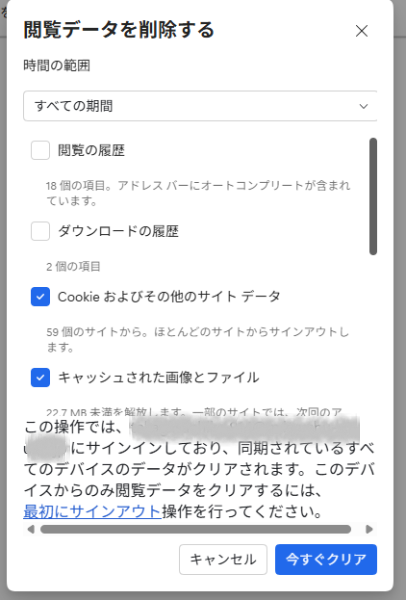
右上のメニューボタン → 閲覧データを削除 → 「Cookie およびその他のサイト データ」「キャッシュされた画像とファイル」にチェックを入れて「今すぐクリア」
■ Google Chrome の場合
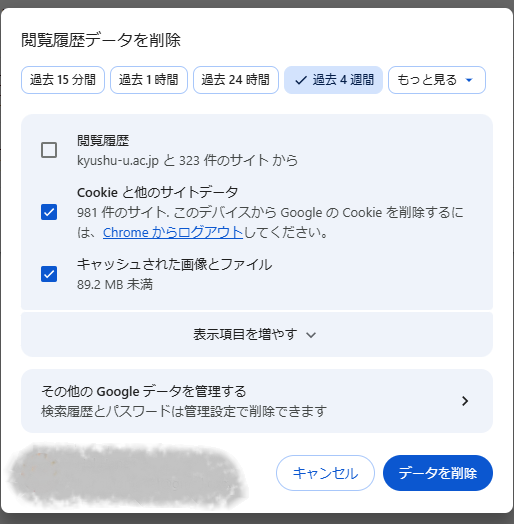
右上のメニューボタン → 閲覧履歴データを削除 → 「Cookie と他のサイトデータ」「キャッシュされた画像とファイル」 にチェックを入れて「データを削除」
■ Mozilla Firefox の場合
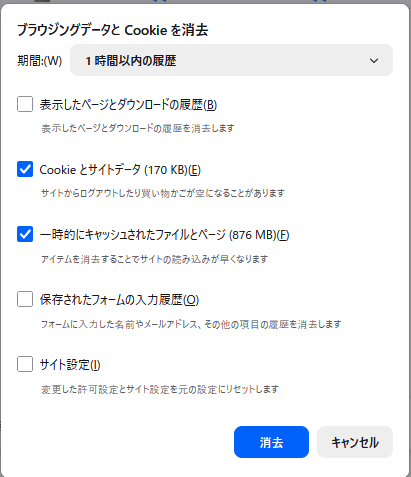
右上のメニューボタン → 履歴 → 最近の履歴を消去 → 「Cookie とサイトデータ」「一時的にキャッシュされたファイルとページ」にチェックを入れて「消去」
■ Safari の場合
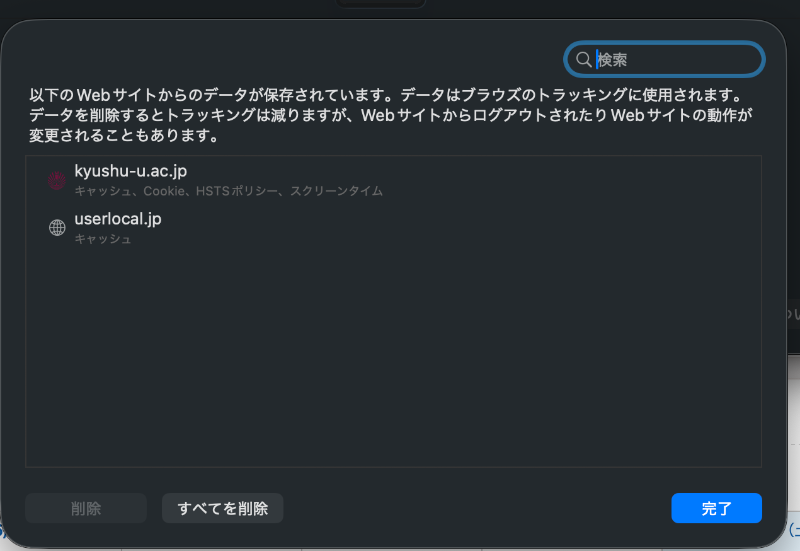
Safari → 設定 → プライバシー → 「Webサイトデータを管理」 → 「すべてを削除」押下 → 「今すぐ削除」 →「完了」
■ iOS の場合
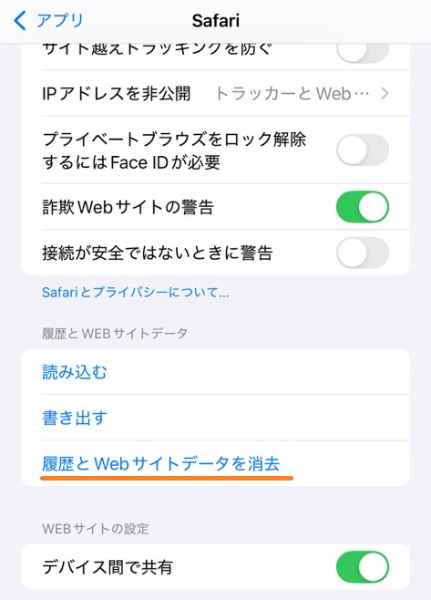
設定 → アプリ → Safari → 「履歴とWebサイトデータを消去」→ 「今日と昨日」または「すべての履歴」 → 履歴を消去
 九州大学情報統括本部
 九州大学
九州大学
©2025 九州大学情報統括本部 認証基盤事業室 / ID-Room, Information Infrastructure Inititative, Kyushu University